
「Mac一台でWindowsも使いたいけど、Boot Campは終わったし、Parallelsは高いし……」
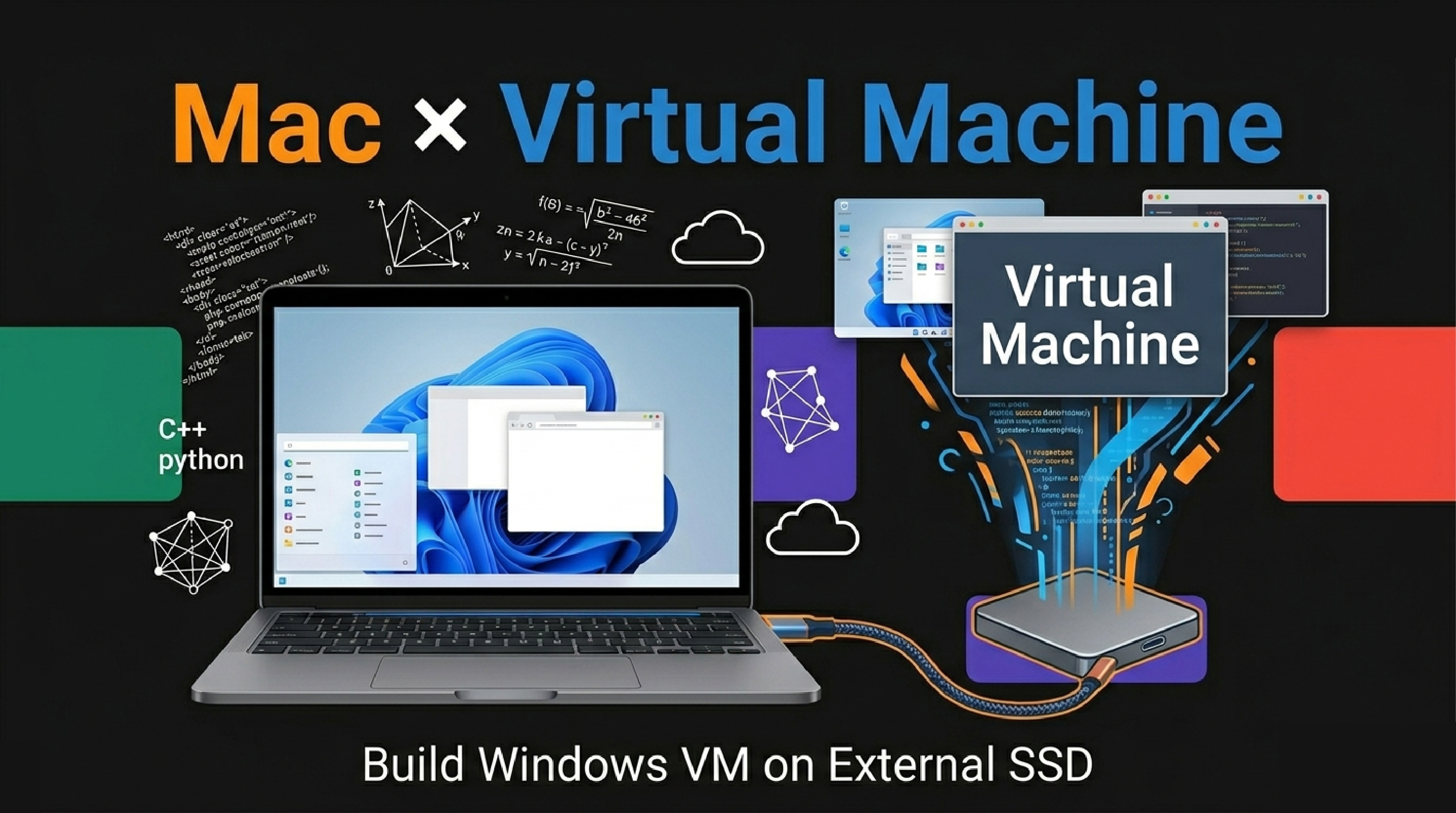
そんな悩みを抱えていたとき、余っていた外付けSSDでVMware Fusionを使って無料でWindows環境を構築できることに気づきました。今はSSDを差し込むだけでいつでもWindows環境が起動できる状態になっています。
実際に構築した経験をもとに、つまずいたポイントも含めて正直にまとめます。作業はすべて自己責任でお願いします。
なぜVMware Fusionを選んだのか
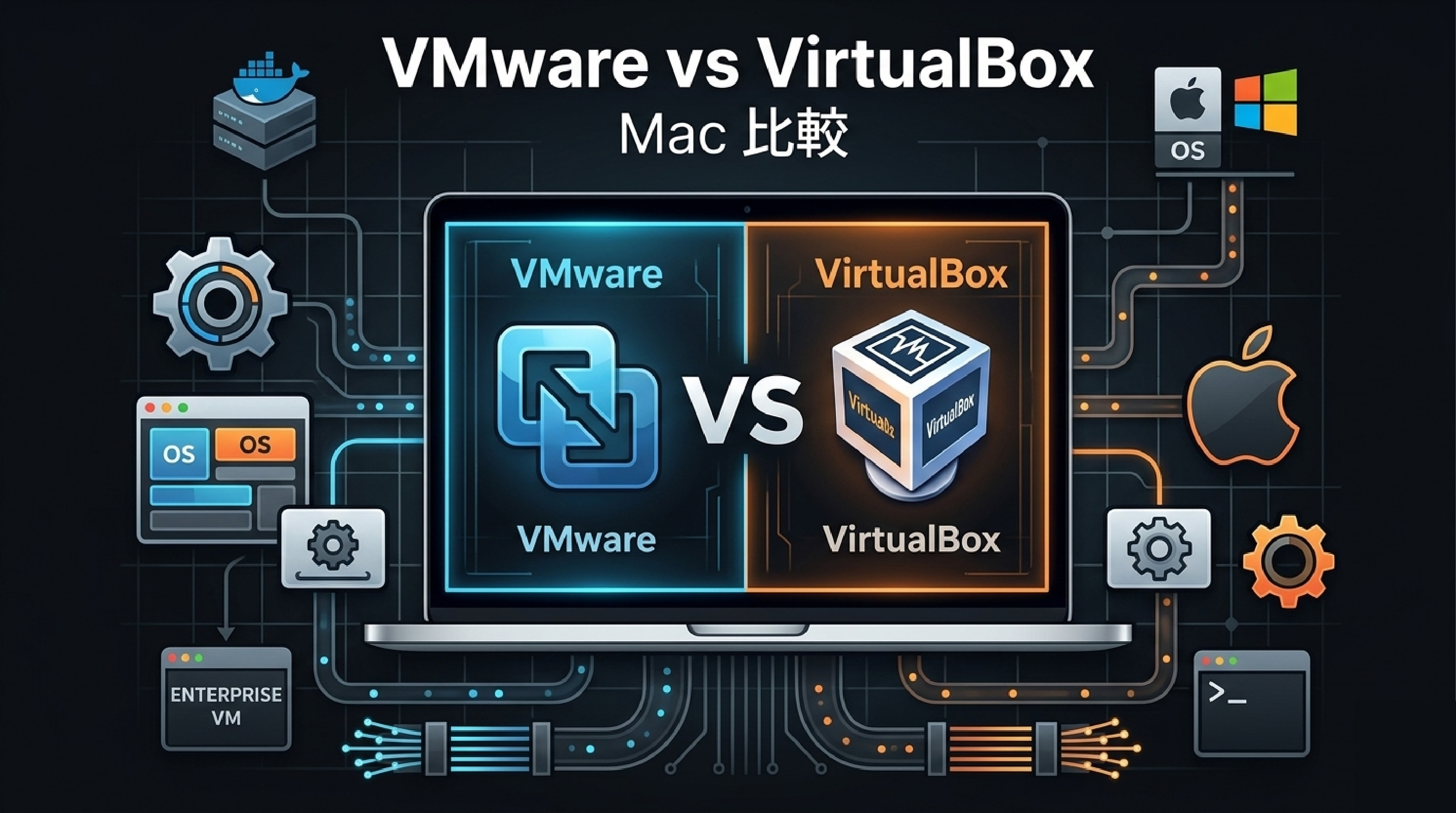
Mac対応の仮想化ソフトには主に3つの選択肢があります。
- Parallels Desktop:Apple Silicon対応・高機能だが有料(年間約1万円)
- VirtualBox:無料・オープンソースだがApple Silicon対応が不完全
- VMware Fusion:無料・Apple Silicon対応・安定性が高い
無料でApple Silicon Macに対応している点が決め手でした。実際に問題なく構築できたので、コストをかけたくない方には一番おすすめです。
使用環境
- Mac:MacBook Pro M1 Max・メモリ32GB
- 外付けSSD:SanDisk Extreme 1TB
- 仮想化ソフト:VMware Fusion 25H2(無料)
- OS:Windows 11 Home ARM64
この構成のメリット
- Macの内蔵ストレージを消費しない
- 外付けSSDごと持ち運びができる
- VMware Fusionが無料で使える
- MacのWi-Fiを共有してWindowsでもインターネット接続が可能
- Microsoft 365・TeraTermなどのWindowsソフトが動作する
必要なものの準備
用意するもの
- Apple Silicon Mac(M1・M2・M3シリーズ)
- 外付けSSD(推奨:SanDisk Extreme 1TB)
- VMware Fusion(無料)
- Windows 11 ARM64のISOファイル
外付けSSDの選び方
USB 3.2 Gen 2以上の転送速度があるものを選ぶと快適に動作します。筆者はSanDisk Extreme 1TBを使用しています。読み込み速度1050MB/s・書き込み速度1000MB/sで、VM起動も非常にスムーズです。余っていたものを活用したのでコスト削減にもなりました。
外付けSSDのフォーマット方法
VMを保存するためにSSDをAPFS形式にフォーマットします。
- Macに外付けSSDを接続する
- 「ディスクユーティリティ」を開く
- 左メニューから外付けSSDを選択
- 「消去」をクリック
- フォーマットを「APFS」・方式を「GUIDパーティションマップ」に設定
- 「消去」をクリックして完了
⚠️ 注意:フォーマットするとSSD内のデータがすべて削除されます。事前にバックアップを取っておいてください。
VMware Fusionのインストール
- VMware公式サイトにアクセスして「VMware Fusion」をダウンロード
- ダウンロードしたdmgファイルを開いてインストール
- 起動時に「個人利用として使用する」を選択(無料ライセンス)
Windows 11 ARM版のインストール手順
Windows 11 ARM64のISOを入手する
⚠️ 注意:UUP dumpはサードパーティのサイトです。利用は自己責任でお願いします。正規のWindowsライセンスを別途取得した上で使用してください。
- UUP dump(uupdump.net)にアクセス
- 「arm64」のWindows 11最新ビルドを選択
- ダウンロードスクリプトを実行してISOを作成
つまずいたポイント:ISOの作成にスクリプト実行が必要なため、Macのターミナルで実行権限を付与する必要があります。
chmod +x uup_download_macos.sh
./uup_download_macos.sh
VMware FusionでVMを作成する
- VMware Fusionを起動して「新規作成」をクリック
- 「ディスクまたはイメージからインストール」を選択
- ダウンロードしたWindows 11 ARM64のISOを選択
- 保存先を外付けSSD(APFS形式にフォーマット済み)に指定する
- 「続ける」をクリックしてインストールを開始
重要:保存先を外付けSSDに指定することを忘れないでください。デフォルトのままだとMacの内蔵ストレージに保存されてしまいます。これは実際にやりかけた失敗です。笑
VMの設定(CPU・メモリ・ストレージ)
- CPU:4コア(M1 Maxの場合は4〜8コアが推奨)
- メモリ:8GB(ホストMacのメモリが32GBあれば余裕を持って割り当て可能)
- ストレージ:64GB以上(外付けSSD上に作成)
- ネットワーク:「NATを使用」でMacのWi-Fiを共有
ネットワークをNAT設定にすることで、MacのWi-Fi接続をそのままWindowsでも使用できます。追加の設定なしにインターネット接続が可能です。
ライセンス認証の方法【ここが一番の難関】
正直ここが一番苦労しました。通常の手順ではライセンス認証が通らないケースがあります。Microsoftアカウントにデジタルライセンスとして認証済みだったにもかかわらず、VM上では認証が通りませんでした。
以下のサイトを参考に対応しました。
参考:https://cantatsumuri.hateblo.jp/entry/2022/04/18/221219
⚠️ 注意:この方法は自己責任での作業となります。正規のWindowsライセンスを所持している前提での対応です。
通常の認証手順
- Windows 11起動後に「設定」→「システム」→「ライセンス認証」を開く
- 「Microsoftアカウントでサインイン」をクリック
- 既存のデジタルライセンスがある場合は自動で認証される
通常の手順で認証が通らない場合は上記の参考サイトを確認してください。
VMware Toolsのインストール
VMware ToolsをインストールするとVM内のWindowsとMacの連携が向上します。
- 画面解像度が自動調整される
- クリップボードの共有が可能になる
- ファイルのドラッグ&ドロップができる
- VM全体のパフォーマンスが向上する
- VMware Fusionのメニューから「仮想マシン」→「VMware Toolsのインストール」をクリック
- Windows内でインストーラーが自動起動する
- 「標準インストール」を選択して完了
- 再起動して反映
便利な使い方・注意点
便利な使い方
- 持ち運び:外付けSSDをそのまま持ち運べばどのMacでもVM環境を再現できます
- Microsoft 365:ARM版Windowsでも問題なく動作します
- TeraTerm:Windowsのみ対応のSSHクライアントも動作確認済みです
- スナップショット:VM環境を丸ごとバックアップできます
注意点
- x86アプリの互換性:ARM版Windowsは一部のx86アプリが動作しない場合があります
- 外付けSSDの接続:VM起動前に必ず外付けSSDをMacに接続してください
- バッテリー消費:VM起動中はMacのバッテリー消費が増加します
- すべて自己責任:作業中のデータ損失・トラブルについては自己責任となります
まとめ
VMware Fusionと外付けSSDを使ってWindows 11 ARM版を無料で構築する手順をまとめました。
- 外付けSSDをAPFSでフォーマット
- VMware Fusionをインストール(無料)
- Windows 11 ARM64のISOを入手(自己責任)
- VMの保存先を外付けSSDに指定して作成
- CPU・メモリ・ネットワークを設定
- ライセンス認証・VMware Toolsをインストール
「外付けSSD一つでいつでもWindows環境を開ける」という状態はBoot Camp時代と比べて格段に快適です。コストもほぼゼロで構築できるので、同じような悩みを持つ方にはぜひ試してみてほしい構成です。
作業はすべて自己責任でお願いします。