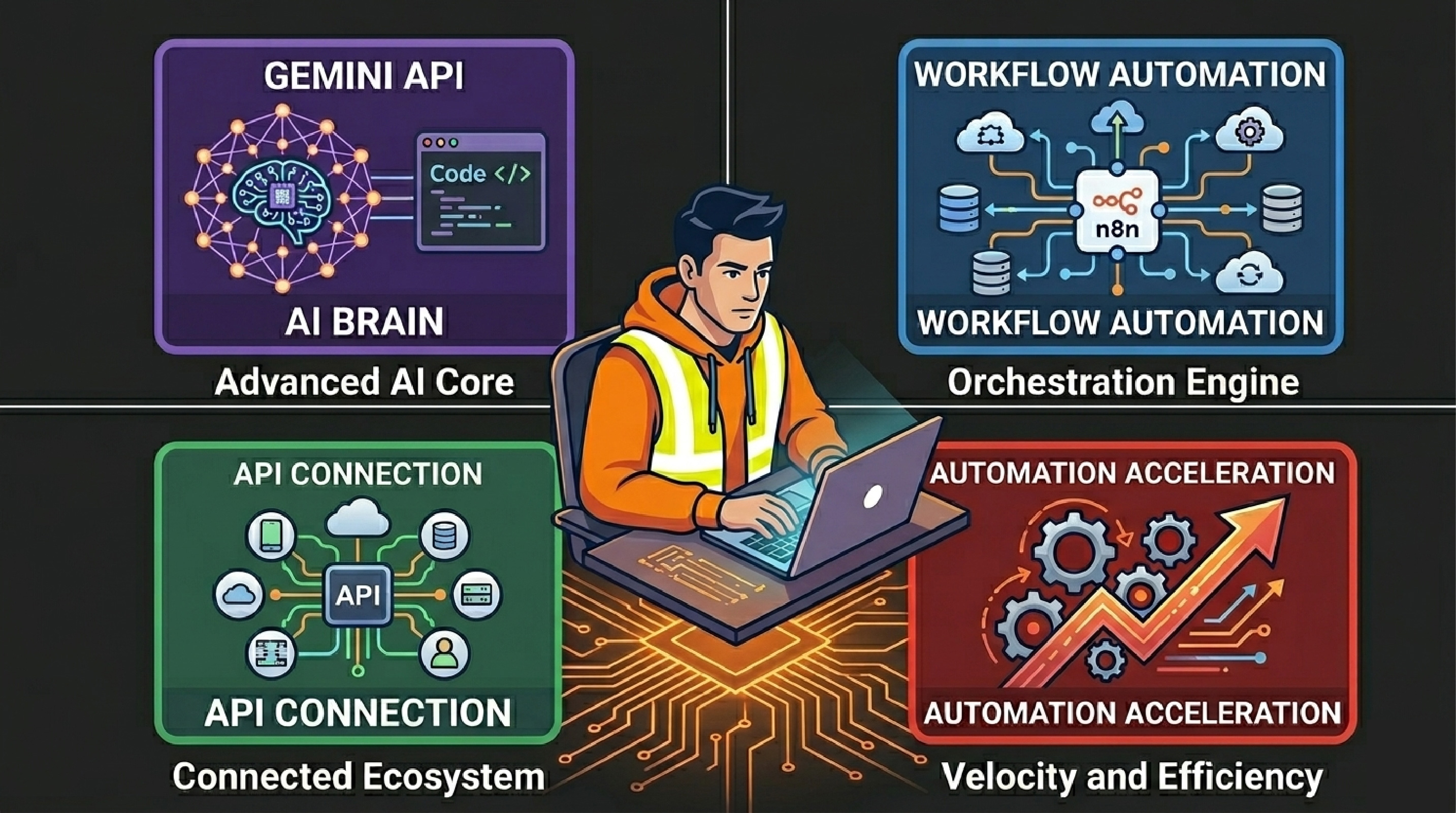

「Geminiの無料APIって実際どこまで使えるの?」という疑問をお持ちの方へ。結論から言うと、個人開発・学習・小規模な自動化であれば無料枠で十分使えます。ただし使い方を間違えると知らないうちに課金されます。実際にn8nのワークフローでGemini APIを使っていたところ、気づいたら月¥1,000消費通知及び請求が来ていた経験があるので、その教訓も含めて解説します。
Gemini APIの無料枠でできること
Gemini APIの無料枠では以下の機能が使えます。個人開発やプロトタイプ作成には十分なレベルです。
- テキスト生成:ブログ記事の草稿・要約・アイデア出しなど
- チャットボット開発:自然な対話ができるボットの構築
- コード生成・解説:簡単なコードの生成や既存コードの説明
- 画像分析:画像の内容をテキストで説明する機能
ただし無料枠には制限があります。高度な画像認識や大量データの一括処理は無料枠では難しいケースがあります。「無料だから無制限」ではないという前提で使うことが重要です。
無料枠の具体的な上限値
モデルによって無料枠が異なります。2025年時点での主要モデルの無料枠はこちらです。
# Gemini APIの無料枠(2025年時点)

gemini-2.5-flash:
  1分あたり:10リクエスト
  1日あたり:500リクエスト
  ※有料モデルのため無料枠は限定的

gemini-2.5-flash-lite:
  1分あたり:30リクエスト
  1日あたり:1,500リクエスト
  ※無料枠が広くコスパが良い

gemini-1.5-flash:
  1分あたり:15リクエスト
  1日あたり:1,500リクエスト
n8nなどの自動化ツールでGemini APIを使う場合、ループ処理でAPIを連続呼び出しすると一瞬でリクエスト上限に達することがあります。特にgemini-2.5-flashは有料モデルなので、使い続けると思っていたより課金されます。
無料枠を超えたときの料金
無料枠を超えた場合の料金はトークン数で計算されます。
# トークンとは
テキストの単位。日本語は1文字≒1〜2トークン程度

# gemini-2.5-flashの料金(無料枠超過後)
入力:$0.15 / 100万トークン
出力:$0.60 / 100万トークン

# 具体的な計算例
ブログ記事1本生成(約2,000トークン出力)
→ 0.6 × 2,000 ÷ 1,000,000 = 約$0.0012(約0.18円)

月10記事生成:約1.8円
月100記事生成:約18円
1記事あたりのコストは非常に安いですが、n8nで自動化して大量に記事生成する場合は積み重なります。実際にgemini-2.5-flashを使い続けて月¥1,031の請求が来た経験から言うと、モデル選択は慎重にやった方が良いです。
コストを抑えるモデル選択の方法
Gemini APIのコストを抑えるポイントはモデル選択です。
# モデル別のコスト比較
gemini-2.5-flash     → 有料・高品質・コスト高
gemini-2.5-flash-lite → 無料枠あり・品質良・コスト低
gemini-2.0-flash-lite → 無料枠あり・品質良・コスト低

# おすすめの選択
個人開発・学習:gemini-2.5-flash-lite(無料枠内で収まりやすい)
商用・高品質が必要:gemini-2.5-flash(有料になる覚悟で使う)
n8nでGemini APIを使う場合、モデルの設定は「By ID」で手動入力することで最新モデルを指定できます。From listに表示されないモデルでも動作します。
APIキーの取得手順
Gemini APIを使うにはAPIキーが必要です。取得手順はシンプルです。
# APIキー取得の流れ
1. Google AI Studio(aistudio.google.com)にアクセス
2. Googleアカウントでログイン
3. 「Get API Key」をクリック
4. 「Create API Key」→ プロジェクトを選択
5. APIキーをコピーして安全な場所に保存

# 注意点
- APIキーは外部に公開しない(GitHubにアップしない)
- プロジェクトごとにAPIキーを分けると管理しやすい
- Google Cloud Consoleで利用状況を定期的に確認する
APIキーを作成する際は専用のGoogle Cloudプロジェクトを用意しておくと、後から利用状況の管理がしやすくなります。複数のプロジェクトで同じAPIキーを使い回すと、どのプロジェクトでいくら使ったか把握しにくくなります。
Pythonでの基本的な使い方
APIキーが取得できたら実際に動かしてみましょう。Pythonでの基本的な使い方はこちらです。
import google.generativeai as genai

# APIキーを設定
genai.configure(api_key="YOUR_API_KEY")

# モデルを選択
model = genai.GenerativeModel("gemini-2.5-flash-lite")

# テキスト生成
response = model.generate_content("AWSのLightsailとEC2の違いを説明してください")
print(response.text)

# チャット形式での利用
chat = model.start_chat()
response = chat.send_message("n8nとは何ですか?")
print(response.text)
このコードを実行するだけでGeminiからの応答が返ってきます。最初に動かしたときは「本当にこれだけで動くのか」と思うくらいシンプルです。
n8nでGemini APIを使う際の注意点
n8nでGemini APIを組み込む場合、以下の点に気をつけてください。
- モデルはgemini-2.5-flash-liteを選ぶ:無料枠が広く、ブログ記事生成程度であれば無料枠内に収まりやすいです。
- Retry On Failを設定する:API負荷が高いときにエラーが出るので、Max Tries:3 / Wait:5000msの設定が有効です。
- Waitノードを挟む:連続リクエストを避けるため、APIコールとAPIコールの間に数秒の待機を入れましょう。
- Google Cloud Consoleで利用状況を定期確認する:月1回は請求レポートを確認して想定外の課金がないかチェックしてください。
# Google Cloud CLIで利用状況を確認
gcloud billing accounts list

# 予算アラートの設定(Google Cloud Console)
1. 請求 → 予算とアラート → 予算を作成
2. 月額¥1,000などの上限を設定
3. 80%・100%到達時にメール通知を受け取る設定にする
まとめ:無料枠を賢く使うポイント
- 個人開発・学習用途であれば無料枠で十分使える
- モデルはgemini-2.5-flash-liteが無料枠・品質のバランスが良い
- gemini-2.5-flashは有料なので注意が必要
- n8nなどで自動化する場合はループ処理でAPIを大量呼び出しすると課金される
- Google Cloud Consoleで予算アラートを設定しておくと安心
最初は無料枠の範囲内でいろいろ試してみて、使い方がわかってきたら必要に応じて有料プランを検討するのが現実的なアプローチです。まずはAPIキーを取得して動かしてみてください。