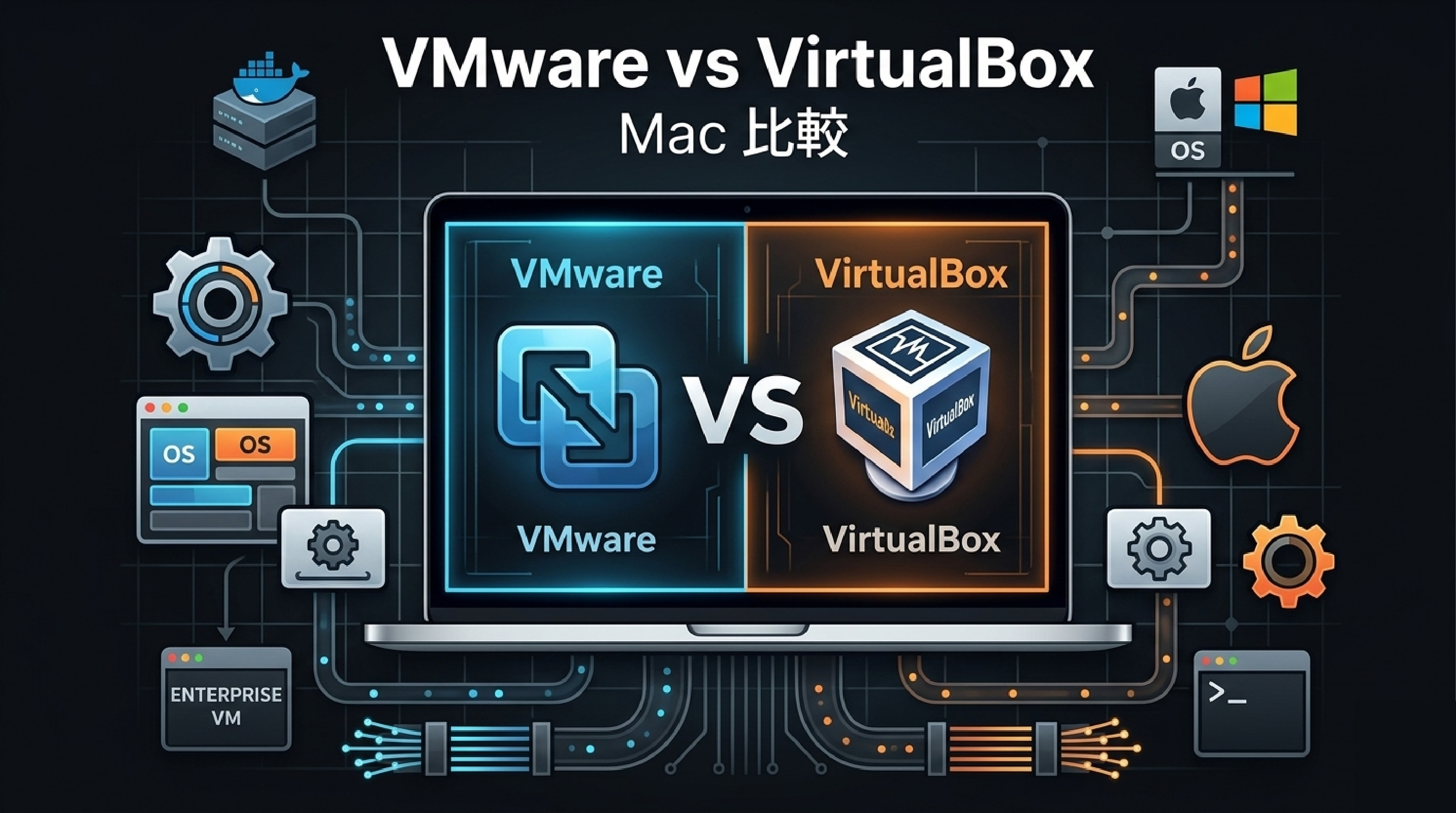

「MacでWindowsやLinuxを動かしたいけどVMwareとVirtualBoxどっちがいいの?」という疑問に答えます。結論から言うと、パフォーマンスと使いやすさを重視するならVMware Fusion、コストを抑えたい・学習目的ならVirtualBoxです。それぞれの特徴を詳しく比較します。
VMware FusionとVirtualBoxの基本情報
VMware Fusion:
  提供元:VMware(Broadcom傘下)
  料金:個人利用は無料、商用利用は有料
  対応Mac:Intel Mac・Apple Silicon(M1/M2/M3)
  特徴:macOSとの親和性が高く高パフォーマンス

VirtualBox:
  提供元:Oracle
  料金:完全無料(オープンソース)
  対応Mac:Intel Mac・Apple Silicon(制限あり)
  特徴:無料で多機能・学習目的に最適
2024年以降、VMware Fusionは個人利用が無料になったため、コスト面での差はほぼなくなりました。ただし商用利用の場合はVMware Fusionに費用が発生します。
比較①:パフォーマンス
パフォーマンス面ではVMware Fusionが優位です。
VMware Fusion:
  macOSのハードウェアに最適化されている
  アイドル時のCPU・メモリ使用量が低い
  仮想マシンの起動・終了が速い

VirtualBox:
  実用上は十分なパフォーマンス
  複数の仮想マシンを同時起動するとホストOSが重くなりやすい
  Apple Siliconでの最適化がVMwareより遅れている
開発環境でIDEを使ったりコンパイルを頻繁に行う場合、VMware Fusionの方が体感速度で差が出やすいです。軽いLinux環境を動かす程度であればVirtualBoxでも問題ありません。
比較②:macOSとの親和性・統合機能
macOSとの連携機能は明確にVMware Fusionが上です。
VMware Fusionの統合機能:
  ・Unityモード:仮想OSのアプリをmacOSのデスクトップに直接表示
  ・ドラッグ&ドロップでのファイル転送がスムーズ
  ・クリップボードの共有が自動で動作
  ・macOSのジェスチャー操作に対応
  ・ゲストOSの画面解像度が自動調整される

VirtualBoxの統合機能:
  ・Guest Additionsをインストールすれば同様の機能が使える
  ・ただしインストール手順が必要で設定に手間がかかる
  ・共有フォルダの設定がやや煩雑
  ・画面解像度の自動調整は手動設定が必要なケースがある
VirtualBoxもGuest Additionsを入れれば多くの機能が使えますが、初期設定の手軽さではVMware Fusionに軍配が上がります。
比較③:Apple Silicon(M1/M2/M3)対応
Apple Siliconへの対応状況は重要な比較ポイントです。
VMware Fusion:
  Apple Silicon対応:◎(ネイティブ対応)
  ARM版のLinux・WindowsをネイティブARMで動作
  Rosetta 2を介したx86エミュレーションも可能

VirtualBox:
  Apple Silicon対応:△(開発版で対応中・制限あり)
  Apple Silicon MacでのVirtualBoxはまだ制限が多い
  安定性の面でVMware Fusionより劣る場合がある
Apple Silicon Macを使っている場合はVMware Fusionの方が安定して動作します。Intel MacであればVirtualBoxでも問題なく使えます。
比較④:グラフィック性能
3Dグラフィックを必要とするアプリやゲームを動かす場合の比較です。
VMware Fusion:
  Metal APIのサポートでグラフィック性能が高い
  DirectX 11対応(Windows仮想マシン)
  3Dアクセラレーションが安定して動作

VirtualBox:
  3Dアクセラレーションは対応しているが最適化が弱い
  OpenGLのバージョンによっては動作しないアプリがある
  グラフィック負荷が高いと描画が遅れることがある
グラフィック重視のアプリやゲームを仮想環境で動かしたい場合はVMware Fusionを選んでください。ただし仮想環境でのゲームはホストOSネイティブには及びません。
比較⑤:対応ゲストOS
VMware Fusion:
  Windows(10・11)
  macOS(一部条件あり)
  Linux(主要ディストリビューション)
  その他:FreeBSD・Solaris

VirtualBox:
  Windows(XP〜11)
  Linux(主要ディストリビューション)
  macOS(非公式・制限あり)
  その他:FreeBSD・Solaris・OS/2・古いOS

※古いOSや特殊なOSへの対応はVirtualBoxの方が広い傾向がある
比較⑥:料金・ライセンス
VMware Fusion Pro:
  個人利用:無料(2024年〜)
  商用利用:有料(年間サブスクリプション)
  ※商用利用の場合は確認が必要

VirtualBox:
  個人・商用:完全無料
  オープンソース(GPL)
  追加費用なし
個人・学習目的であれば両方無料で使えます。企業・商用目的の場合はVirtualBoxの方がライセンス面で安心です。
比較⑦:サポート・安定性
VMware Fusion:
  VMwareの公式サポートあり(有償プランで手厚い)
  エンタープライズ分野での長年の実績
  商用利用での安定性・信頼性が高い
  macOSのアップデートへの対応が早い

VirtualBox:
  コミュニティサポートが中心
  公式フォーラム・Stack Overflowなど情報は豊富
  オープンソースのため有志の対応になる場合がある
比較⑧:導入・セットアップの手軽さ
# VMware Fusionのインストール手順
1. VMwareの公式サイトからダウンロード
2. インストーラーを起動して指示に従う
3. 仮想マシンを作成してOSをインストール
4. VMware Toolsが自動でインストールされる
→ 追加設定ほぼ不要

# VirtualBoxのインストール手順
1. VirtualBoxの公式サイトからダウンロード
2. インストーラーを起動して指示に従う
3. 仮想マシンを作成してOSをインストール
4. Guest Additionsを別途インストールする(推奨)
→ Guest Additionsのインストールに手順が必要
比較⑨:スナップショット機能
仮想マシンの状態を保存して元に戻せるスナップショット機能の比較です。
VMware Fusion:
  スナップショット機能あり
  GUI操作で直感的に管理できる
  複数のスナップショットを管理しやすい

VirtualBox:
  スナップショット機能あり(無料で使える)
  ツリー形式で複数のスナップショットを管理
  VMwareと同等の機能が無料で使える
スナップショット機能はどちらも充実しています。開発環境の構築前後でスナップショットを取る使い方はどちらでも問題ありません。
比較⑩:用途別おすすめまとめ
VMware Fusionがおすすめな場合:
  ✅ Apple Silicon Mac(M1/M2/M3)を使っている
  ✅ macOSとのシームレスな統合を重視する
  ✅ パフォーマンスを最大限に引き出したい
  ✅ 3Dグラフィックを使うアプリを動かしたい
  ✅ 仕事・商用目的(個人利用は無料)

VirtualBoxがおすすめな場合:
  ✅ Intel Macを使っている
  ✅ 学習目的・個人利用でコストを抑えたい
  ✅ 古いOSや特殊なOSを試したい
  ✅ 企業の商用利用でライセンスコストをゼロにしたい
  ✅ オープンソースにこだわりたい
まとめ:迷ったらVMware Fusionから試す
個人利用であればVMware Fusionが無料になったため、まずVMware Fusionを試してみるのがおすすめです。Apple Silicon Macを使っている場合は特にVMware Fusionを選んでください。VirtualBoxの方が向いているのは、Intel Mac・商用ライセンスコストをゼロにしたい・古いOSを動かしたいといった特定の用途です。どちらも無料で試せるので、実際にインストールして比べてみるのが一番です。