
docker-compose.yml の書き方10選:インフラエンジニアが現場で使う構成をまとめた
「docker-compose.ymlって、どう書けばいいの?」——最初にDocker Composeを触ったとき、ほぼ全員がここで止まります。YAMLのインデントにハマり、ポート番号を逆に書いて繋がらず、depends_onを信じすぎてDBより先にアプリが起動して接続エラー。思い当たる人は多いはずです。
この記事では、docker-compose.ymlの書き方を10パターンに分けて解説します。基本的な構文から本番環境を意識した構成まで、実際に動く形で紹介します。「とりあえず動く設定ファイルが欲しい」という方は、そのまま使ってください。
前提:YAMLの基本ルールを30秒で押さえる
docker-compose.ymlを書く前に、YAMLのルールを2つだけ覚えてください。これを知らないとインデントエラーで詰まります。
- インデントはスペースのみ:タブはNG。スペース2つか4つで統一する
- キーと値はコロンで区切る:
image: nginxのように書く
別のエディタからコピペするとタブが混入することがあります。VSCodeなら「タブをスペースに変換」を設定しておくと安心です。
1. 最小構成:とにかく動かす
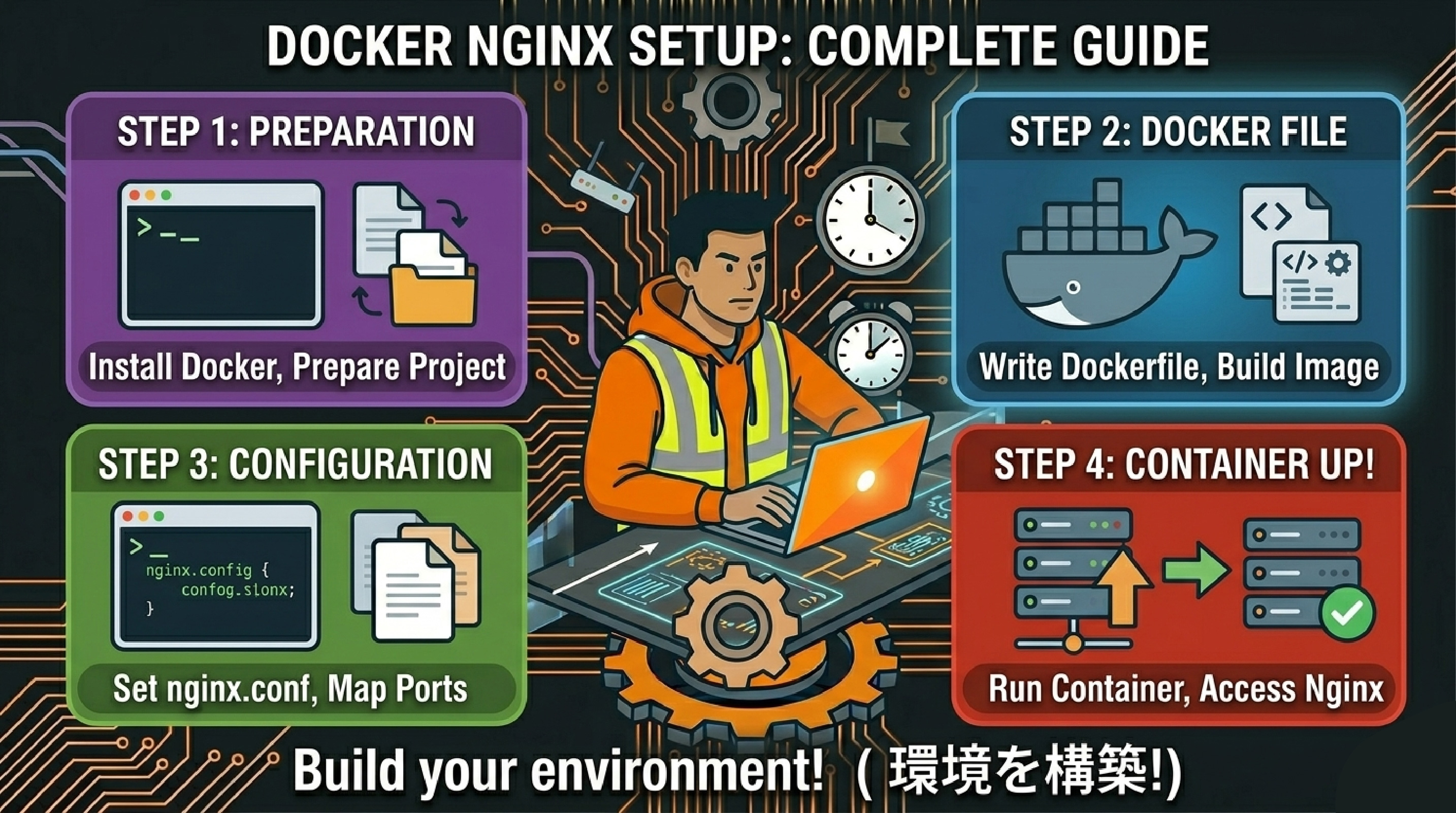
まずは最小構成から。Nginxを1コンテナ起動するだけのシンプルなパターンです。
services:
  web:
    image: nginx:latest
    ports:
- "8080:80"portsの書き方は「ホスト側:コンテナ側」の順です。ここを逆に書くと繋がりません。最初に必ずハマるポイントなので覚えておいてください。
2. バージョン指定:書くべきか書かざるべきか
古いドキュメントを見るとversion: '3.8'という記述が出てきます。これはComposeファイルのスキーマバージョンを指定するものですが、Docker Compose v2以降では不要になりました。
# 古い書き方(非推奨)
version: '3.8'
services:
  web:
    image: nginx:latest

# 現在の書き方(versionなしでOK)
services:
  web:
    image: nginx:latest
古いドキュメントを参考にしていると混乱します。公式ドキュメントは常に最新を確認してください。
3. imageとbuild:既存イメージか自前ビルドか
コンテナのベースを指定する方法は2つです。
# 既存イメージを使う場合
services:
  web:
    image: ubuntu:latest

# Dockerfileからビルドする場合
services:
  app:
    build:
      context: .
dockerfile: Dockerfilecontextはdocker-compose.ymlからの相対パスで指定します。「ビルドに必要なファイルがどこにあるか」を指定するイメージです。ここのパス指定を間違えると、ローカルのファイルがコンテナにコピーされずビルドが失敗します。
4. ポートマッピングと環境変数
実際のアプリケーションでよく使う設定です。
services:
  app:
    image: node:18
    ports:
      - "3000:3000"
    environment:
      - DB_HOST=db
      - DB_USER=myuser
- DB_PASSWORD=mypasswordパスワードなどの機密情報を直書きするのはNGです。.envファイルで管理しましょう。
# .envファイル
DB_PASSWORD=secret_value

# docker-compose.yml
environment:
- DB_PASSWORD=${DB_PASSWORD}.envファイルはGitにコミットしないこと。.gitignoreに追加してください。
5. ボリューム:データを消さないための設定
コンテナを削除するとデータも消えます。データベースのデータを残したい場合はボリュームが必須です。
services:
  db:
    image: mysql:8.0
    volumes:
      - db_data:/var/lib/mysql

volumes:
  db_data:
ボリュームを設定し忘れてコンテナを削除し、DBのデータを全消しした経験があります。特にDB系のサービスには必ず設定してください。
6. ネットワーク:コンテナ間の通信を制御する
Docker Composeはデフォルトで同一ファイル内のコンテナが通信できるネットワークを作成します。明示的に定義したい場合はこのように書きます。
services:
  web:
    image: nginx:latest
    networks:
      - frontend

  app:
    image: node:18
    networks:
      - frontend
      - backend

  db:
    image: mysql:8.0
    networks:
      - backend

networks:
  frontend:
  backend:
本番環境では「DBはバックエンドネットワークにだけ繋ぐ」といった設計が必要です。全部同じネットワークに繋いだままだと、セキュリティ上の問題になります。
7. depends_on:起動順序を制御する(ただし過信するな)
DBが起動する前にアプリが起動して接続エラー——よくあるパターンです。depends_onで起動順序を制御できます。
services:
  app:
    build: .
    depends_on:
      db:
        condition: service_healthy

  db:
    image: mysql:8.0
    healthcheck:
      test: ["CMD", "mysqladmin", "ping", "-h", "localhost"]
      interval: 10s
      timeout: 5s
retries: 5重要:depends_onだけでは「コンテナが起動した」ことしか確認しません。「DBが接続を受け付ける状態になった」かどうかは別の話です。condition: service_healthyとhealthcheckを組み合わせて使うのが正解です。
8. 再起動ポリシー:落ちても自動で復旧させる
サーバー再起動時やコンテナのクラッシュ時に自動復旧させる設定です。
services:
  app:
    image: node:18
    restart: unless-stopped
主なポリシーはこちらです。
always:常に再起動(Dockerデーモン再起動時も含む)on-failure:異常終了時のみ再起動unless-stopped:手動停止以外は再起動
本番環境ではunless-stoppedかalwaysを設定しておくのが基本です。
9. WebアプリとDBの連携:よく使う構成セット
Node.js + MySQLの構成例です。実際のプロジェクトでそのまま使える形で書きました。
services:
  app:
    build:
      context: .
      dockerfile: Dockerfile
    ports:
      - "3000:3000"
    environment:
      - DB_HOST=db
      - DB_USER=myuser
      - DB_PASSWORD=${DB_PASSWORD}
      - DB_NAME=mydb
    depends_on:
      db:
        condition: service_healthy
    networks:
      - app_network
    restart: unless-stopped

  db:
    image: mysql:8.0
    environment:
      - MYSQL_ROOT_PASSWORD=${MYSQL_ROOT_PASSWORD}
      - MYSQL_DATABASE=mydb
      - MYSQL_USER=myuser
      - MYSQL_PASSWORD=${DB_PASSWORD}
    volumes:
      - db_data:/var/lib/mysql
    healthcheck:
      test: ["CMD", "mysqladmin", "ping", "-h", "localhost"]
      interval: 10s
      timeout: 5s
      retries: 5
    networks:
      - app_network

networks:
  app_network:

volumes:
db_data:アプリ側でDB接続のホスト名をlocalhostにすると繋がりません。サービス名(この例ではdb)をホスト名として指定してください。コンテナ間通信ではサービス名がホスト名になります。
10. 本番環境を意識した構成:セキュリティとリソース制限
本番環境では開発環境と異なる設定が必要です。最低限意識すべき項目を追加した例です。
services:
  app:
    build:
      context: .
      dockerfile: Dockerfile.prod
    ports:
      - "3000:3000"
    environment:
      - NODE_ENV=production
      - DB_HOST=db
      - DB_PASSWORD=${DB_PASSWORD}
    deploy:
      resources:
        limits:
          cpus: '1.0'
          memory: 512M
    logging:
      driver: "json-file"
      options:
        max-size: "10m"
        max-file: "3"
    networks:
      - frontend
      - backend
    restart: unless-stopped

  db:
    image: mysql:8.0
    environment:
      - MYSQL_ROOT_PASSWORD=${MYSQL_ROOT_PASSWORD}
      - MYSQL_DATABASE=mydb
      - MYSQL_USER=myuser
      - MYSQL_PASSWORD=${DB_PASSWORD}
    volumes:
      - db_data:/var/lib/mysql
    networks:
      - backend
    restart: unless-stopped

networks:
  frontend:
  backend:

volumes:
  db_data:
追加しているポイントは3つです。
- リソース制限(
deploy.resources):暴走したコンテナがサーバーのリソースを食い尽くすのを防ぎます - ログローテーション(
logging):ログが溜まり続けてディスクがパンクするのを防ぎます - ネットワーク分離:DBをフロントエンドネットワークから切り離します
まとめ
今回紹介した10パターンをまとめます。
- 最小構成でNginxを起動
- versionキーは現在不要
- imageとbuildの使い分け
- ポートマッピングと環境変数(.envで管理)
- ボリュームでデータを永続化
- ネットワークでコンテナ間通信を制御
- depends_on + healthcheckで起動順序を保証
- 再起動ポリシーで自動復旧
- WebアプリとDBの連携構成
- 本番環境を意識したリソース制限とログ設定
最初から全部完璧に設定しようとしなくて大丈夫です。まず最小構成で動かして、必要な設定を一つずつ足していくのが一番の近道です。docker-compose.ymlは「動いてから育てる」ものです。