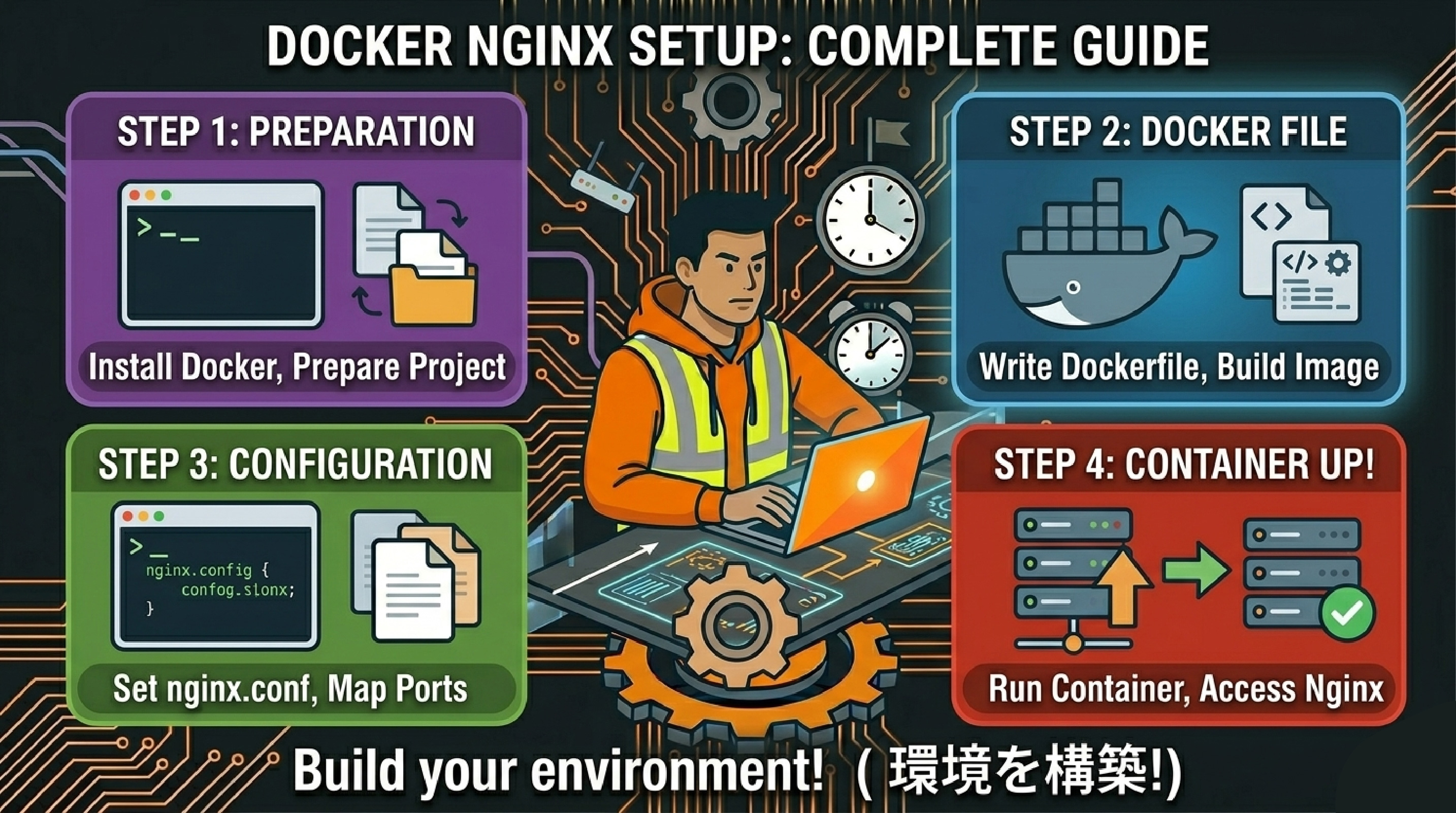

「DockerでNginxを動かしたいけど何から始めればいいかわからない」という方向けに、基本的なコンテナの起動からDocker Composeを使った本格的な構成まで順番に解説します。コマンドを実際に動かしながら読み進めてください。
DockerとNginxの基本を理解する
Dockerはアプリケーションとその実行環境をコンテナにパッケージ化する技術です。「自分のMacでは動いたのに本番サーバーでは動かない」という問題を解消してくれます。
NginxはWebサーバーです。静的ファイルの配信・リバースプロキシ・ロードバランサーとして使われます。DockerでNginxを動かすと、環境構築が数コマンドで完了するのが魅力です。
Dockerの基本コマンド
まずDockerが正しくインストールされているか確認します。
# バージョン確認
docker --version

# イメージの一覧確認
docker images

# 起動中のコンテナ確認
docker ps

# 全コンテナ確認(停止中も含む)
docker ps -a

# コンテナの停止
docker stop コンテナ名またはID

# コンテナの削除
docker rm コンテナ名またはID

# イメージの削除
docker rmi イメージ名
NginxコンテナをDockerで起動する
まずNginxのイメージをDocker Hubから取得して起動します。
# Nginxイメージを取得
docker pull nginx

# Nginxコンテナを起動
docker run -d -p 8080:80 --name my-nginx nginx

# オプションの説明
# -d        : バックグラウンドで実行
# -p 8080:80: ホストの8080番ポートをコンテナの80番ポートにマッピング
# --name    : コンテナに名前をつける
# nginx : 使用するイメージ名起動後にブラウザでhttp://localhost:8080にアクセスすると「Welcome to nginx!」が表示されます。
ポートマッピングでよくあるミスとして、ホストOSの80番ポートが他のアプリケーションに使われていてコンテナが起動しないケースがあります。その場合は-p 8080:80のようにホスト側のポートを変えてください。
# コンテナが起動しているか確認
docker ps

# 出力例
CONTAINER ID   IMAGE   COMMAND                  CREATED         STATUS         PORTS                  NAMES
a1b2c3d4e5f6   nginx   "/docker-entrypoint.…"   2 minutes ago   Up 2 minutes   0.0.0.0:8080->80/tcp   my-nginx
カスタム設定ファイルをマウントする
デフォルトのNginx設定を変更したい場合はボリュームマウントを使います。コンテナを再作成しなくても設定変更が反映されるので便利です。
# ホストの設定ファイルをコンテナにマウント
docker run -d \
  -p 8080:80 \
  --name my-nginx \
  -v /path/to/nginx.conf:/etc/nginx/nginx.conf:ro \
  -v /path/to/html:/usr/share/nginx/html:ro \
  nginx

# :ro は読み取り専用でマウント(推奨)
# コンテナ側から誤って設定ファイルを変更するリスクを防げる
カスタムnginx.confの基本的な構成はこちらです。
# nginx.conf の例
events {
    worker_processes auto;
    worker_connections 1024;
}

http {
    include       /etc/nginx/mime.types;
    default_type  application/octet-stream;

    # Gzip圧縮を有効化
    gzip on;
    gzip_types text/plain text/css application/json application/javascript;

    # keepalive設定
    keepalive_timeout 65;

    server {
        listen 80;
        server_name localhost;

        location / {
            root /usr/share/nginx/html;
            index index.html;
        }
    }
}
Docker ComposeでNginxを管理する
毎回長いdocker runコマンドを打つのは面倒です。Docker Composeを使うと設定をYAMLファイルで管理できて、コマンド一つで起動・停止できます。
# docker-compose.yml
version: '3.8'

services:
  nginx:
    image: nginx:latest
    container_name: my-nginx
    ports:
      - "8080:80"
    volumes:
      - ./nginx.conf:/etc/nginx/nginx.conf:ro
      - ./html:/usr/share/nginx/html:ro
    restart: unless-stopped
# Docker Composeの基本コマンド
# 起動
docker compose up -d
# 停止
docker compose down
# ログ確認
docker compose logs nginx
# 設定を変更した後に再起動
docker compose restart nginxNginxをリバースプロキシとしてNode.jsと連携する
Nginxをリバースプロキシとして使うと、外部からのリクエストをバックエンドのアプリケーションに転送できます。Node.jsアプリとNginxを連携させる例はこちらです。
# docker-compose.yml(Nginx + Node.js)
version: '3.8'

services:
  nginx:
    image: nginx:latest
    ports:
      - "80:80"
    volumes:
      - ./nginx.conf:/etc/nginx/nginx.conf:ro
    depends_on:
      - app

  app:
    image: node:18-alpine
    working_dir: /app
    volumes:
      - ./app:/app
    command: node server.js
    expose:
      - "3000"
# nginx.conf(リバースプロキシ設定)
http {
upstream node_app {
server app:3000; # サービス名で指定できる
}
server {
listen 80;
location / {
proxy_pass http://node_app;
proxy_set_header Host $host;
proxy_set_header X-Real-IP $remote_addr;
proxy_set_header X-Forwarded-For $proxy_add_x_forwarded_for;
}
}
}Docker Composeではサービス名でコンテナ間通信ができます。上の例ではserver app:3000とサービス名appでNode.jsコンテナに接続しています。IPアドレスを指定する必要がない点がDockerの便利なところです。
SSL/TLS証明書の設定(Let's Encrypt)
Let's Encryptの無料証明書をDockerで使う場合はcertbotコンテナと組み合わせます。
# docker-compose.yml(Nginx + certbot)
version: '3.8'

services:
  nginx:
    image: nginx:latest
    ports:
      - "80:80"
      - "443:443"
    volumes:
      - ./nginx.conf:/etc/nginx/nginx.conf:ro
      - ./certbot/conf:/etc/letsencrypt:ro
      - ./certbot/www:/var/www/certbot:ro

  certbot:
    image: certbot/certbot
    volumes:
      - ./certbot/conf:/etc/letsencrypt
      - ./certbot/www:/var/www/certbot
    command: certonly --webroot -w /var/www/certbot
             -d yourdomain.com --email your@email.com
             --agree-tos --no-eff-email
# nginx.conf(HTTPS設定)
server {
listen 80;
server_name yourdomain.com;
# Let's Encryptの認証用
location /.well-known/acme-challenge/ {
root /var/www/certbot;
}
# HTTPをHTTPSにリダイレクト
location / {
return 301 https://$host$request_uri;
}
}
server {
listen 443 ssl;
server_name yourdomain.com;
ssl_certificate /etc/letsencrypt/live/yourdomain.com/fullchain.pem;
ssl_certificate_key /etc/letsencrypt/live/yourdomain.com/privkey.pem;
location / {
root /usr/share/nginx/html;
index index.html;
}
}証明書パスの指定ミスはよくあるエラーです。Dockerコンテナ内のNginxから見たパスと、ホストOSから見たパスを混同しないように注意してください。
ログ管理と監視
NginxのログをDockerで確認する方法はこちらです。
# Dockerのログを確認
docker logs my-nginx

# リアルタイムでログを確認
docker logs -f my-nginx

# コンテナ内に入って直接確認
docker exec -it my-nginx bash
cat /var/log/nginx/access.log
cat /var/log/nginx/error.log
Nginxのログを標準出力に転送するとDockerのログドライバで収集しやすくなります。
# nginx.confでログを標準出力に転送
http {
    access_log /dev/stdout;
    error_log /dev/stderr warn;
}
パフォーマンスチューニングのポイント
Nginxをチューニングする際に押さえておくべき設定はこちらです。
# nginx.conf パフォーマンスチューニング例
worker_processes auto;  # CPUコア数に合わせて自動設定

events {
    worker_connections 1024;  # 1プロセスあたりの最大接続数
    use epoll;                # Linuxでの効率的なI/O
}

http {
    # Gzip圧縮
    gzip on;
    gzip_comp_level 6;
    gzip_types text/plain text/css application/json
               application/javascript text/xml;

    # ブラウザキャッシュ
    location ~* \.(jpg|jpeg|png|gif|ico|css|js)$ {
        expires 30d;
        add_header Cache-Control "public, no-transform";
    }

    # keepalive設定
    keepalive_timeout 65;
    keepalive_requests 100;
}
よくあるエラーと対処法
# エラー①:ポートが使用中
Error: Bind for 0.0.0.0:80 failed: port is already allocated
対処:-p 8080:80 のようにホスト側のポートを変える

# エラー②:設定ファイルの構文エラー
nginx: [emerg] unknown directive "xxx"
対処:コンテナ内で設定を検証する
docker exec my-nginx nginx -t

# エラー③:Permission denied
対処:ボリュームマウントのパーミッションを確認
ls -la /path/to/nginx.conf

# エラー④:コンテナ間で通信できない
対処:同じdocker-compose.ymlで定義されているか確認
サービス名で通信できているか確認
docker network ls で共有ネットワークを確認
まとめ
DockerでNginxを構築する基本の流れをまとめます。
docker run -d -p 8080:80 --name my-nginx nginxでまず動かしてみる- 設定をカスタマイズするなら
-vでnginx.confをマウントする - 複数サービスを組み合わせるならDocker Composeで管理する
- 本番環境ではSSL・ログ管理・パフォーマンスチューニングを設定する
まずdocker runでNginxを動かしてWelcomeページを確認するところから始めてみてください。