
標準ターミナルを捨てろ:iTerm2おすすめ設定13選【インフラエンジニア直伝】
「ターミナルって、なんかエンジニアっぽくてカッコいいよね」——そう感じたことはありませんか?正直、私もそのクチです。笑
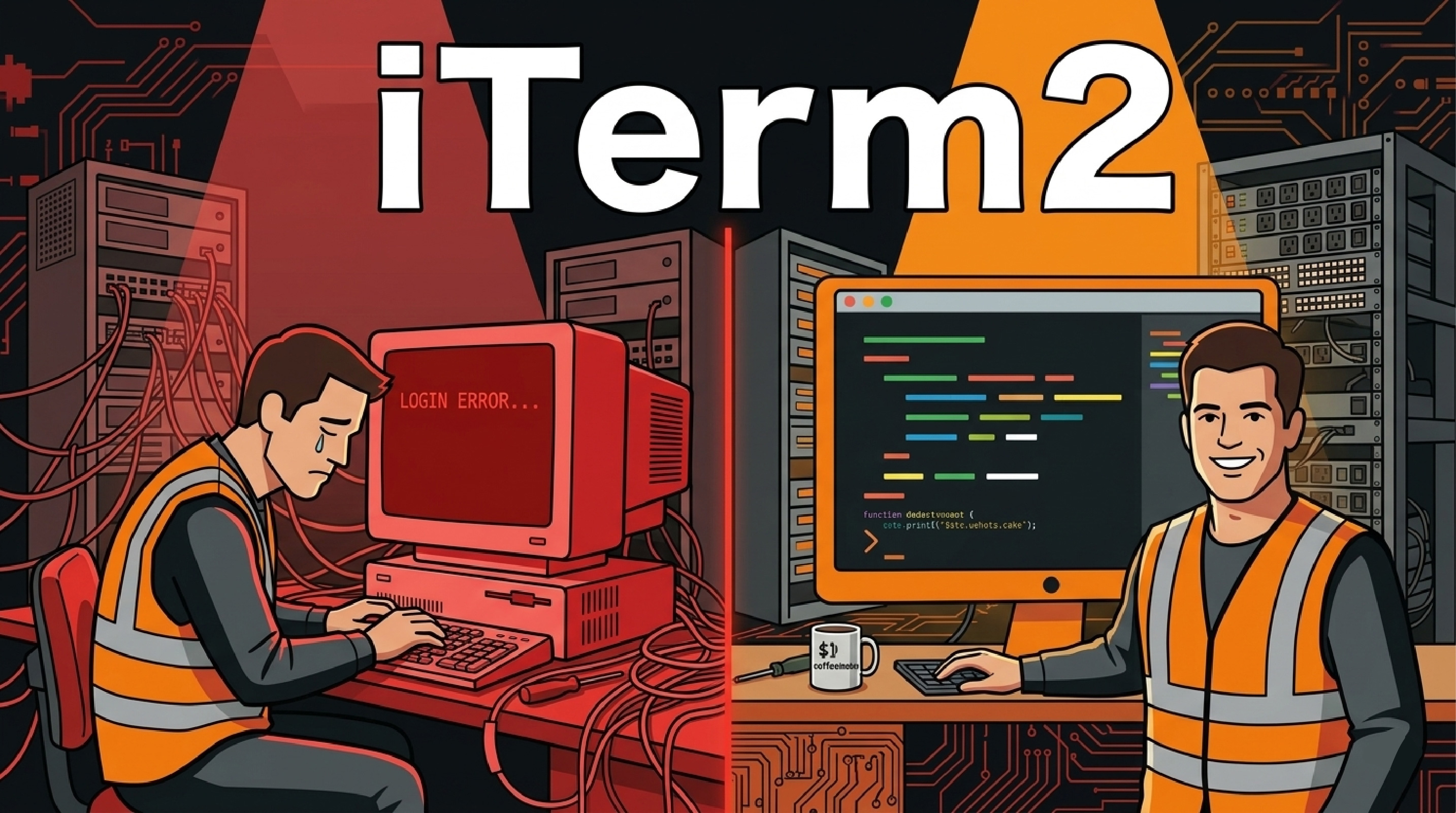
ただ、Macに最初から入っている標準ターミナル、使っていて萎えませんか?文字は小さい、色はモノトーン、画面分割もできない。これで仕事してるの?と自分でも思っていました。
そこで出会ったのがiTerm2です。設定を少し変えるだけで、画面が一気に"エンジニアの作業場"に変わります。勉強会で画面をシェアしたとき「その画面なに?カスタムしてるの?」と聞かれるようになりました。地味に嬉しいやつです。
この記事では、インフラエンジニアとして日々ターミナルと格闘している私が、実際に使っているiTerm2のおすすめ設定を13個まとめました。「とりあえずこれだけ設定しとけ」という順番で紹介するので、ぜひ最後まで読んでみてください。
1. プロファイル設定を最適化する
iTerm2の強みのひとつが、プロファイルごとに設定を切り替えられる点です。Web開発用・サーバー管理用・個人作業用と、用途ごとにプロファイルを分けておくと、ワンクリックで環境を切り替えられます。
最初は「そんなの必要?」と思っていましたが、プロジェクトが増えてくると「あれ、今どの環境だっけ?」という混乱が起きがちです。プロファイルで整理しておくと、そのストレスがゼロになります。
- カラーテーマを用途別に変える(本番は赤系、開発は青系など)
- よく使うディレクトリをスタートパスに設定する
- プロジェクトごとにタブレイアウトを保存しておく
2. カラープリセットで視認性を爆上げする
デフォルトの白黒ターミナルと決別しましょう。カラープリセットを変えるだけで、コードの可読性が別次元になります。目が喜びます。
イチオシは「Solarized Dark」です。目に優しい配色で、コメント・文字列・変数名がそれぞれ異なる色で表示されるため、コードの構造が一目でわかります。長時間の作業でも目が疲れにくいのも地味にありがたい。
設定方法:Preferences → Profiles → Colors → Color Presets
- 目に優しい配色を選ぶ:長時間使うので目への負担は最重要です
- コントラストを意識する:要素がはっきり区別できるものがベスト
- 自分好みに微調整する:プリセットをベースに色をカスタムもできます
3. キーボードショートカットをカスタマイズする
マウスに手を伸ばす回数を減らすほど、作業スピードは上がります。iTerm2のショートカットを使いこなせば、思考の流れを止めずに操作できるようになります。
私がやらかしたのは「一気に全部覚えよう」と詰め込んで、結果どれも定着しなかったこと。まず自分がよく使う3〜5個だけ覚えて、徐々に増やすのが正解です。欲張りは禁物。
Cmd + T:新しいタブを開くCmd + W:現在のタブを閉じるCmd + D:ウィンドウを水平に分割Cmd + Shift + D:ウィンドウを垂直に分割Ctrl + →:次のウィンドウに移動Ctrl + ←:前のウィンドウに移動Cmd + /:検索バーを表示
4. ウィンドウ分割で「画面の無駄遣い」をなくす
「左でSSH接続、右でログ確認、下でコマンド実行」——これが1画面で完結するのがiTerm2の神機能です。
標準ターミナルでは画面を行ったり来たりしていましたが、分割表示を使い始めてからコンテキストスイッチが激減しました。特にインフラ作業では「今どのサーバーに繋いでるんだっけ?」という混乱を防げるのが大きいです。
Command + D:横分割Command + Shift + D:縦分割Option + 矢印キー:分割ウィンドウ間の移動
ただし分割しすぎは逆効果です。最初は細かく分割しすぎて「どれがどれ?」状態になりました。用途に応じてウィンドウ分割とタブを使い分けるのがポイントです。
5. タブでプロジェクトを整理する
プロジェクトが増えてくると、タブの整理が生命線になります。
- タブAはWebアプリ開発
- タブBはAPIサーバー管理
- タブCはデータベース操作
タブ=プロジェクトとして扱うと、切り替えがスムーズになります。タブ名はダブルクリックで変更できるので、わかりやすい名前をつけておくと吉です。「tab1」「tab2」で運用していた過去の自分を反省しています。
6. セッションの保存と復元を活用する
「PC再起動したら、せっかく整えたウィンドウが全部消えた」——あるあるです。iTerm2には開いているウィンドウやタブの状態を保存・復元する機能があります。
設定方法:Preferences → General → Startup → Open Default Window Arrangement
午前中に作業していた環境を午後にそのまま呼び出せるので、「どこまでやったっけ?」という時間のロスがなくなります。再起動恐怖症から解放されます。
7. トリガー機能で定型作業を自動化する
iTerm2のトリガー機能は、特定の文字列が出力されたときに自動でアクションを実行する機能です。地味ですが、使いこなすと作業効率が一気に上がります。
私が実際に設定したのはSSH接続時のパスワード自動入力です。毎回手打ちしていたのが、特定のプロンプトが出た瞬間に自動で入力されるようになり、地味に感動しました。
注意点として、トリガーの条件設定は正規表現を使います。最初はシンプルな文字列でテストしてから複雑にしていくのがおすすめです。意図しないタイミングで発動して焦った経験、一度あります。笑
8. マウスジェスチャーを設定する
「ショートカットを全部覚えるのは無理」という方には、マウスジェスチャーが便利です。直感的な操作でコピペや移動ができるので、キーボードから手を離す回数が自然と減ります。
- クリック&ドラッグでテキスト選択してコピー
- 右クリックしながらドラッグでペースト
- 中クリックでコマンド実行
慣れるまでに少し時間がかかりますが、一度体に馴染むと指が勝手に動くようになります。
9. コマンド補完を強化する(インテリジェンス機能)
iTerm2のインテリジェンス機能を使えば、過去に使ったコマンドやパスを自動補完してくれます。タイポが減るだけで、作業ストレスがじわじわ軽減されます。
設定場所:Preferences → Profiles → [プロファイル名] → Keys
zshを使っているならoh-my-zshと組み合わせるのが黄金コンビです。補完の賢さが別次元になります。iTerm2を入れたら、oh-my-zshもセットで設定することをおすすめします。
10. 外部ツールと連携する
iTerm2単体でも十分強力ですが、外部ツールと組み合わせるとさらに化けます。
- AWS CLI連携:コマンド一発でAWSリソースを操作できます
- Git連携プラグイン:ブランチ名やステータスをプロンプトに常時表示
- パスワードマネージャー連携:SSH接続時の認証を自動化
最初はPATHの設定でつまずくことがありますが、一度通してしまえばあとは快適です。ドキュメントをしっかり読みながら進めるのがポイントです。
11. フォントをプログラミング用フォントに変える
地味に重要なのがフォント設定です。プログラミング専用フォントに変えると、似たような文字(0とO、lと1など)の判別がしやすくなり、ミスが減ります。
おすすめは以下の3つです。
- Hack:シンプルで視認性が高い定番フォント
- FiraCode:リガチャ(記号の合字)が使える。
==や->が綺麗に表示される - JetBrains Mono:JetBrains製の高品質フォント。無料で使えるのに本格派
設定方法:Preferences → Profiles → Text → Font
12. ステータスバーで情報を常時表示する
iTerm2のステータスバーには、CPU使用率・メモリ・バッテリー・現在のディレクトリなどをリアルタイムで表示できます。ターミナルがそのままシステムモニターになります。
設定方法:Preferences → Profiles → Session → Status bar enabled
サーバー作業中にCPUが跳ね上がってもすぐ気づけるので、インフラエンジニアには特に便利な機能です。「なんか重い…」と感じた瞬間に確認できるのは地味にありがたいです。
13. ホットキーウィンドウで瞬時に呼び出す
最後はこれです。ホットキーウィンドウは、設定したキーを押すだけでiTerm2がどこからでも瞬時に起動する機能です。個人的にiTerm2の設定の中で一番感動した機能です。
設定方法:Preferences → Keys → Hotkey → Create a Dedicated Hotkey Window
私はOption + Spaceに設定しています。ブラウザを開いていても、Figmaを触っていても、このキーを押した瞬間にiTerm2がサッと現れます。「ちょっとコマンド打ちたい」という場面でアプリを切り替える手間がゼロになります。一度使うともう戻れません。
まとめ
今回紹介した13の設定をまとめます。
- プロファイルで環境を切り替える
- カラープリセットで視認性を上げる
- キーボードショートカットをカスタマイズ
- ウィンドウ分割で1画面完結
- タブでプロジェクトを整理
- セッションの保存・復元を活用
- トリガー機能で定型作業を自動化
- マウスジェスチャーを設定
- コマンド補完を強化
- 外部ツールと連携
- プログラミング用フォントに変える
- ステータスバーで情報を常時表示
- ホットキーウィンドウで瞬時に呼び出す
全部一気にやる必要はありません。まず「カラープリセット変更」と「ウィンドウ分割」の2つだけでも、明日からのターミナル作業が別物になります。
「標準ターミナルで十分でしょ」と思っていたあの頃の自分に、今すぐこの記事を送りつけたいです。笑